
Qualité de l’exportation

Peut-on utiliser edimakor gratuitement sans filigrane ?

Si vous avez recherché edimakor gratuit sans filigrane, le critère décisif est le fichier que vous pouvez réellement exporter. Vérifiez les conditions affichées dans votre version d’Edimakor, puis enregistrez un court essai et visionnez-le avant de vous lancer dans un projet plus long.

Vérifier les conditions d’exportation avant de publier
Visuel du site Edimakor montrant une scène de création vidéo

Trois vérifications avant de vous lancer

Un aperçu, un paramètre d’exportation et un fichier enregistré peuvent donner des résultats différents. Fiez-vous au fichier enregistré pour la vérification finale.

  1. 1

    Lire les conditions d’exportation actuelles

    Ouvrez l’écran d’exportation de votre projet et cherchez toute mention d’un filigrane, d’une formule requise ou de restrictions. Les conditions peuvent varier selon la version et évoluer : fiez-vous donc à ce qu’Edimakor affiche actuellement plutôt qu’à un ancien tutoriel.

  2. 2

    Faire un court essai représentatif

    Utilisez quelques secondes du type de séquences, de sous-titres et d’effets que vous comptez publier. Un essai simple demande peu d’efforts tout en révélant si le mode d’exportation souhaité est soumis à des conditions.

  3. 3

    Examiner le fichier exporté

    Enregistrez l’essai si votre accès le permet. Visionnez le début, le milieu et la fin, y compris les éventuelles images d’ouverture et de clôture ; ne supposez pas qu’un aperçu sans filigrane dans l’éditeur signifie que la vidéo livrée en sera dépourvue.

Adapter l’essai à votre vidéo

Un essai utile doit ressembler au travail que vous comptez livrer, et non à un simple clip vierge qui s’enregistre correctement.

Créateur de vidéos courtes

Vous avez besoin d’un clip vertical avec du texte et un écran de fin. Testez toute la séquence : vérifier uniquement sa première image pourrait vous faire manquer une marque ailleurs.

Vous pouvez évaluer la séquence exportée que vous publieriez réellement, plutôt que l’aperçu dans l’éditeur.
comment utiliser edimakor pour la vidéo

Éditeur de sous-titres

Votre tâche principale consiste à ajouter des sous-titres lisibles. Testez un extrait sous-titré et examinez à la fois le texte et le reste de l’image après l’exportation.

Vous pouvez évaluer la lisibilité et toute marque visible à l’exportation dans le même fichier.

sous-titres automatiques edimakor

Débutant en montage vidéo

Vous suivez un tutoriel, mais vous n’avez pas encore atteint l’écran d’exportation. Gardez votre premier projet court jusqu’à ce que vous ayez vérifié les conditions actuelles.

Vous évitez de consacrer une séance entière de montage à une simple supposition sur les conditions d’accès.

tutoriel hitpaw edimakor

Éditeur de vidéos

Vous prévoyez de mettre en ligne un clip terminé. Comparez votre processus de montage à votre processus de publication, puis examinez le fichier local avant de le mettre en ligne.

Vous savez ce que contient le fichier que vous transmettez à une plateforme de publication.

edimakor vs youtube

Aperçu et vidéo livrée

La distinction visuelle est simple : la vue de montage ne prouve pas ce que contient un fichier exporté.

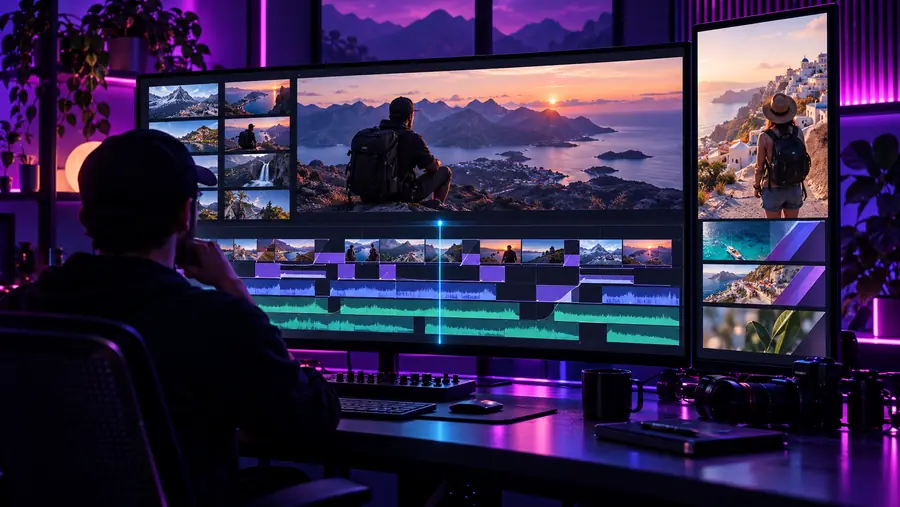
Chronologie de montage vidéo illustrative avant la vérification de l’exportation
Vue de l’éditeur
Scène vidéo illustrative représentant un fichier prêt à être examiné
Exporter pour vérifier

Illustrations uniquement, pas une preuve qu’une exportation depuis Edimakor est sans filigrane. C’est votre propre fichier de test enregistré qui fait foi.

Vue de l’éditeurExporter pour vérifier

Ce que chaque vérification permet d’établir

Utilisez cette comparaison pour ne pas considérer l’aperçu à l’écran comme une garantie concernant le fichier livré.

Aperçu dans l’éditeur Exportation de test enregistrée
Ce que vous voyez Le projet tel qu’il s’affiche dans l’éditeur. Le fichier vidéo produit par l’exportation que vous avez choisie.
Vérification du filigrane Ne permet pas de déterminer si le fichier livré comporte un filigrane. Vous permet d’examiner le résultat visible de cette exportation précise.
Conditions Peut ne pas afficher toutes les conditions liées à l’enregistrement. Doivent aussi être prises en compte avec les avis affichés lors de l’exportation.
Sous-titres Montre comment le texte apparaît pendant la modification. Montre comment le texte apparaît dans le fichier que vous partageriez.
Synchronisation Utile pour organiser et retravailler les scènes. Utile pour vérifier le début, le milieu et la fin.
Décision facilitée Déterminer si le montage est prêt pour une exportation de test. Déterminer si le fichier testé répond à vos besoins de livraison.

Faites d’abord un test, puis réalisez la vidéo complète

Commencez par un concept court et représentatif plutôt que de vous lancer dans le montage complet. Avant de publier quoi que ce soit créé avec Edimakor, vérifiez les conditions qui s’appliquent à vous et examinez vous-même le fichier exporté. Un test réussi ne vaut que pour les paramètres et l’accès utilisés ; il ne constitue pas une garantie pour tous les projets ou les versions futures.

Faites un premier essai avec votre idée

  • Gardez la première séquence courte
  • Lisez les avis concernant l’exportation
  • Visionnez le fichier enregistré
Préparez une vidéo de test

Questions fréquentes sur les marques à l’exportation

Ne supposez pas qu’un export avec un accès gratuit sera sans filigrane. Vérifiez les conditions affichées pour votre version et vos paramètres d’exportation, puis examinez un court fichier enregistré si l’exportation vous est accessible. Ce test vous donnera une réponse plus fiable pour votre situation qu’une affirmation générale.

L’aperçu dans l’éditeur et le fichier livré n’ont pas le même rôle. Les conditions d’exportation peuvent modifier le fichier enregistré, même si aucune marque n’est visible pendant le montage. Lisez tout avis concernant l’exportation et visionnez l’intégralité du clip enregistré.

Ne comptez pas sur un changement de résolution ou de format pour supprimer une marque. Consultez les options et les conditions présentées dans votre version actuelle plutôt que de multiplier les exports avec des paramètres choisis au hasard. Conservez un court projet de test pour vérifier toute option autorisée sans avoir à refaire votre travail.

Ouvrez le fichier enregistré en dehors de l’éditeur et regardez-le du début à la fin. Examinez les coins de l’image, les premières images, les transitions et les dernières secondes pour ne pas manquer une marque ou un écran de fin. Vérifiez à nouveau après un nouvel export ou une modification des paramètres.

Avant de consacrer plus de temps au projet, prenez le temps de consulter les conditions d’accès actuelles. Si elles ne conviennent pas au fichier que vous souhaitez livrer, envisagez une autre méthode de travail dont vous pouvez tester les fichiers exportés. Évitez de supprimer une marque d’un fichier terminé au lieu de vérifier les conditions applicables.

Créer une vidéo
Créer une vidéo