
Klarheit beim Export

Kann man edimakor kostenlos ohne Wasserzeichen nutzen?

Wenn Sie nach edimakor kostenlos ohne Wasserzeichen gesucht haben, ist die Datei, die Sie tatsächlich exportieren können, der entscheidende Beleg. Prüfen Sie die Bedingungen, die Ihre Version von Edimakor anzeigt, speichern Sie dann einen kurzen Test und sehen Sie ihn sich an, bevor Sie ein längeres Projekt erstellen.

Exportbedingungen vor der Veröffentlichung prüfen
Website-Grafik von Edimakor mit einer Szene zur Videoerstellung

Drei Prüfungen, bevor Sie sich festlegen

Eine Vorschau, eine Exporteinstellung und eine gespeicherte Datei können unterschiedliche Ergebnisse zeigen. Betrachten Sie die gespeicherte Datei als letzte Prüfung.

  1. 1

    Aktuelle Exportbedingungen lesen

    Öffnen Sie den Exportbildschirm für Ihr Projekt und achten Sie auf Hinweise zu Wasserzeichen, Tarifanforderungen oder Einschränkungen. Die Bedingungen können je nach Version variieren und sich ändern. Verlassen Sie sich daher auf das, was Edimakor Ihnen jetzt anzeigt, statt auf ein älteres Tutorial.

  2. 2

    Einen kurzen, repräsentativen Test erstellen

    Verwenden Sie einige Sekunden des Videomaterials sowie die Untertitel und Effekte, die Sie veröffentlichen möchten. Ein einfacher Test hält den Aufwand gering und zeigt zugleich, ob für den betreffenden Exportweg Bedingungen gelten.

  3. 3

    Exportierte Datei prüfen

    Speichern Sie den Test, sofern Ihr verfügbarer Zugang dies zulässt. Sehen Sie sich den Anfang, die Mitte und das Ende an, einschließlich etwaiger Start- oder Schlussbilder. Gehen Sie nicht davon aus, dass ein Video ohne Wasserzeichen geliefert wird, nur weil die Bearbeitungsvorschau keines zeigt.

Den Test auf Ihr Video abstimmen

Ein sinnvoller Test sollte der Arbeit ähneln, die Sie abliefern möchten – nicht bloß einem leeren Clip, der sich zufällig speichern lässt.

Creator für Kurzvideos

Sie benötigen einen vertikalen Clip mit Text und einer Schlusskarte. Testen Sie die gesamte Sequenz, denn wenn Sie nur das erste Bild prüfen, könnten Sie eine Markierung an anderer Stelle übersehen.

So können Sie die exportierte Sequenz beurteilen, die Sie tatsächlich veröffentlichen würden, statt nur die Vorschau im Editor.
So verwenden Sie edimakor video

Untertitel bearbeiten

Ihre Hauptaufgabe ist es, gut lesbare Untertitel hinzuzufügen. Testen Sie einen Ausschnitt mit Untertiteln und prüfen Sie nach dem Export sowohl den Text als auch den Rest des Bildes.

So können Sie in derselben Datei die Lesbarkeit und mögliche sichtbare Markierungen im Export beurteilen.

edimakor automatische Untertitel

Erstmals im Videoeditor

Sie folgen einer Anleitung, haben den Exportbildschirm aber noch nicht erreicht. Halten Sie Ihr erstes Projekt kurz, bis Sie die aktuellen Bedingungen geprüft haben.

So vermeiden Sie es, eine ganze Bearbeitungssitzung auf eine Annahme über den Zugriff zu stützen.

hitpaw edimakor Tutorial

Video-Publisher

Sie möchten einen fertigen Clip hochladen. Vergleichen Sie Ihren Bearbeitungsablauf mit Ihrem Veröffentlichungsablauf und prüfen Sie die lokale Datei, bevor Sie sie hochladen.

So wissen Sie, was die Datei enthält, die Sie an eine Veröffentlichungsplattform übergeben.

edimakor vs. YouTube

Vorschau und ausgeliefertes Video

Der Unterschied ist einfach: Die Ansicht im Editor beweist nicht, was eine exportierte Datei enthält.

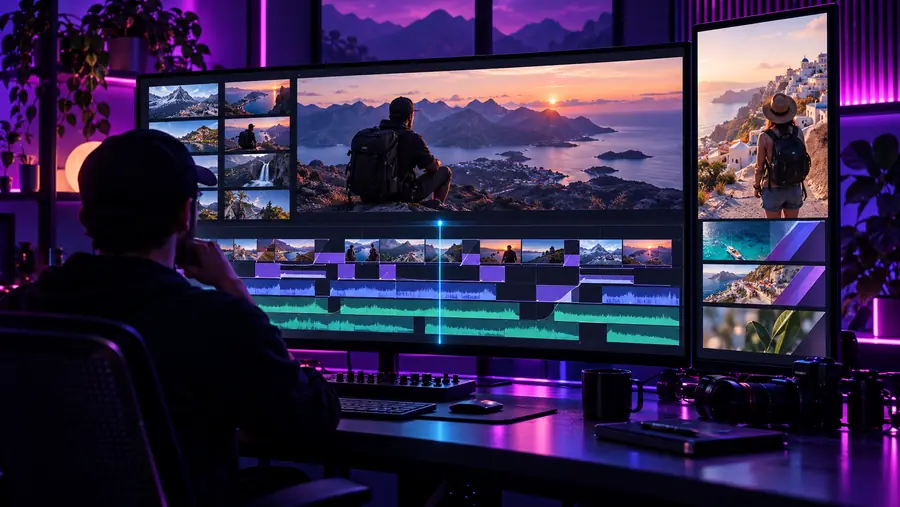
Illustrative Zeitleiste einer Videobearbeitung vor der Exportprüfung
Editoransicht
Illustrative Videoszene, die eine zur Prüfung bereite Datei darstellt
Exportieren und prüfen

Nur zur Veranschaulichung, kein Nachweis für einen wasserzeichenfreien Edimakor-Export. Entscheidend ist Ihre eigene gespeicherte Testdatei.

EditoransichtExportieren und prüfen

Was die einzelnen Prüfungen zeigen können

Nutze diesen Vergleich, damit du die Vorschau im Editor nicht mit einer Zusage für die endgültige Datei verwechselst.

Vorschau im Editor Gespeicherter Testexport
Was du siehst Das Projekt, wie es im Editor angezeigt wird. Die Videodatei, die beim gewählten Export erstellt wird.
Wasserzeichenprüfung Zeigt nicht, ob die ausgegebene Datei ein Wasserzeichen enthält. Damit kannst du das sichtbare Ergebnis dieses Exports prüfen.
Bedingungen Zeigt möglicherweise nicht alle Bedingungen für das Speichern. Hinweise beim Export müssen ebenfalls berücksichtigt werden.
Untertitel Zeigt, wie der Text während der Bearbeitung aussieht. Zeigt, wie der Text in der Datei aussieht, die du teilen würdest.
Zeitlicher Ablauf Hilfreich beim Anordnen und Überarbeiten von Szenen. Hilfreich, um Anfang, Mittelteil und Ende zu prüfen.
Wobei es dir bei der Entscheidung hilft Ob die Bearbeitung für einen Testexport bereit ist. Ob diese getestete Datei deine Anforderungen an die Ausgabe erfüllt.

Erst testen, dann das vollständige Video erstellen

Beginne mit einem kurzen, repräsentativen Entwurf, statt sofort das gesamte Video zu bearbeiten. Bevor du etwas veröffentlichst, das du mit Edimakor erstellt hast, prüfe die für dich geltenden Bedingungen und sieh dir die exportierte Datei selbst an. Ein erfolgreicher Test gilt für die verwendeten Einstellungen und Zugriffsrechte; er ist keine Garantie für jedes Projekt oder künftige Versionen.

Teste deine Idee im Kleinen

  • Halte den ersten Clip kurz
  • Exporthinweise lesen
  • Gespeicherte Datei ansehen
Ein Testvideo planen

Häufig gestellte Fragen zu Markierungen beim Export

Gehen Sie nicht davon aus, dass ein Export mit kostenlosem Zugang frei von Wasserzeichen ist. Prüfen Sie die für Ihre Version und Ihre Exporteinstellungen angezeigten Bedingungen. Wenn Ihnen der Export zur Verfügung steht, sehen Sie sich anschließend eine kurze gespeicherte Datei an. Dieser Test liefert Ihnen für Ihren konkreten Arbeitsablauf eine verlässlichere Antwort als eine allgemeine Aussage.

Eine Vorschau im Editor und eine ausgegebene Datei erfüllen unterschiedliche Zwecke. Exportbedingungen können das gespeicherte Ergebnis beeinflussen, auch wenn während der Bearbeitung keine Markierung sichtbar ist. Lesen Sie alle Exporthinweise und sehen Sie sich den gesamten gespeicherten Clip an.

Verlassen Sie sich nicht darauf, dass eine andere Auflösung oder ein anderes Format eine Markierung entfernt. Prüfen Sie stattdessen die Optionen und Bedingungen Ihrer aktuellen Version, anstatt wiederholt mit zufälligen Einstellungen zu exportieren. Behalten Sie ein kurzes Testprojekt, damit Sie jede zulässige Option prüfen können, ohne Ihre Arbeit neu erstellen zu müssen.

Öffnen Sie die gespeicherte Datei außerhalb des Editors und sehen Sie sie sich von Anfang bis Ende an. Prüfen Sie die Ecken, die ersten Bilder, Übergänge und die letzten Sekunden, damit Ihnen keine Markierung oder Schlusskarte entgeht. Prüfen Sie die Datei nach einem neuen Export oder einer Änderung der Einstellungen erneut.

Bevor Sie mehr Zeit in das Projekt investieren, halten Sie inne und prüfen Sie die aktuellen Nutzungsbedingungen. Wenn diese Bedingungen nicht zu Ihrer geplanten Veröffentlichung passen, ziehen Sie einen anderen Arbeitsablauf in Betracht, bei dem Sie die exportierten Dateien testen können. Entfernen Sie eine Markierung nicht nachträglich aus einer fertigen Datei, statt die geltenden Bedingungen zu prüfen.

Video erstellen
Video erstellen