
Anleitung zur Videobearbeitung

Mit diesem HitPaw Edimakor-Tutorial vom Clip bis zum Export

Dieses HitPaw edimakor-Tutorial führt durch ein überschaubares erstes Projekt: Wählen Sie einen kurzen Clip, setzen Sie einen sauberen Schnitt, prüfen Sie die Untertitel und kontrollieren Sie das exportierte Video. Nutzen Sie die Schritte als Checkliste, statt davon auszugehen, dass jede Funktion oder jedes Bedienelement in jeder Version an derselben Stelle zu finden ist.

Bildmaterial zur Videoerstellung mit Edimakor

Drei Entscheidungen, die den Schnitt prägen

Nutzen Sie Edimakor als Arbeitsbereich, um eine Geschichte zu strukturieren – nicht als Ersatz für die Entscheidung, was dazugehört.

  1. 1

    Die Kernaussage festlegen

    Formulieren Sie vor dem Import des Videomaterials ein Ziel in einem Satz: Zeigen Sie beispielsweise ein Produkt aus drei Blickwinkeln oder erklären Sie einen Tipp. Wählen Sie Quellclips aus, die dieses Ziel unterstützen, und legen Sie doppelte Aufnahmen beiseite. Wenn Sie eine gesprochene Einleitung haben, bestimmen Sie den Satz, den die Zuschauer zuerst hören sollen.

  2. 2

    Die Abfolge aufbauen

    Beginnen Sie mit dem stärksten Einstieg, lassen Sie die nötige Erklärung oder Vorführung folgen und beenden Sie das Video, sobald die Aussage vermittelt ist. Kürzen Sie Pausen und wiederholte Aufnahmen, aber lassen Sie genug Kontext stehen, damit Gesprochenes und Handlungen verständlich bleiben. Sehen Sie sich den Rohschnitt einmal an, ohne Effekte anzupassen.

  3. 3

    Das Ergebnis für die Zuschauer prüfen

    Achten Sie auf abrupte Änderungen im Ton, lesen Sie jeden eingeblendeten Untertitel und prüfen Sie, ob Text einen wichtigen Teil des Bildes verdeckt. Exportieren Sie einen kurzen Testclip, sofern die verfügbaren Bedienelemente das zulassen, und spielen Sie die entstandene Datei vor dem Teilen außerhalb des Editors ab.

Den Schnitt fertigstellen und das Ergebnis prüfen

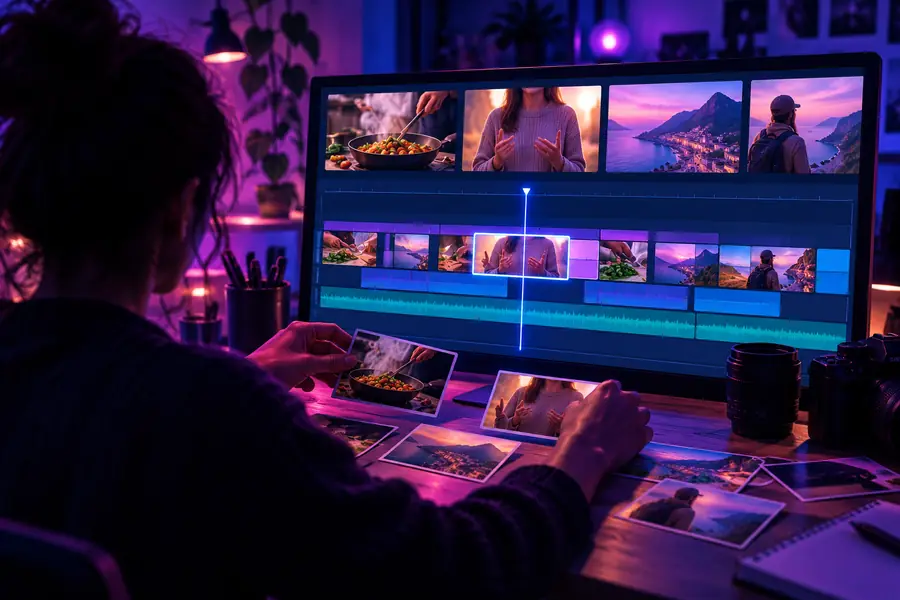
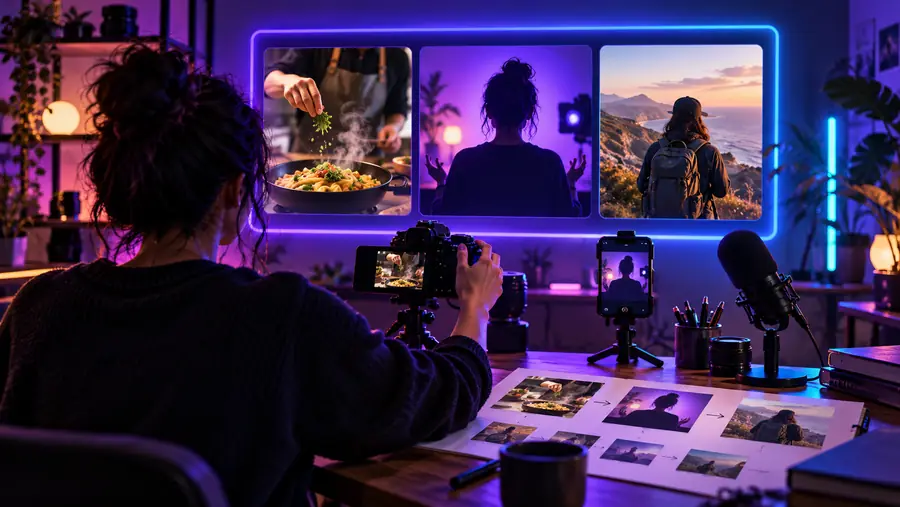
Die beiden Bilder zeigen unterschiedliche Phasen eines Workflows für Kurzvideos; sie dokumentieren keine Vorher-nachher-Bearbeitung desselben Quellclips.

Illustration einer Zeitleiste für die Videobearbeitung während des Zusammenstellens
Phase des Zusammenstellens
Illustration einer Videovorschau mit sichtbaren Untertiteln
Phase der Untertitelprüfung

Importieren Sie zunächst Material, das Sie verwenden dürfen. Ordnen Sie die Clips in der Reihenfolge der Geschichte an, kürzen Sie Anfang und Ende jedes Segments und spielen Sie alle Schnittstellen ab. Wenn in Ihrer Version Untertitelwerkzeuge verfügbar sind, fügen Sie Untertitel erst hinzu, wenn die gesprochene Abfolge feststeht. Vergleichen Sie die Vorschau mit der exportierten Datei: Eine gut lesbare Zeitleiste garantiert nicht, dass Untertitel auf einem Smartphone-Bildschirm gut lesbar sind.

MontagephasePhase der Untertitelprüfung

Grenzen und mögliche Probleme vor dem Teilen prüfen

Ein Rohschnitt hilft Ihnen, die Geschichte zu beurteilen. Die exportierte Datei muss separat geprüft werden, da Wiedergabe, Text und Bildausschnitt außerhalb des Projekts anders aussehen können.

Im Rohschnitt In der exportierten Datei
Anfang Der erste Clip ist eingefügt. In der ersten Sekunde wird das Thema deutlich.
Schnittstellen Benachbarte Clips scheinen auf der Zeitleiste nahtlos aneinander anzuschließen. Bei der Wiedergabe gibt es kein unbeabsichtigtes Aufblitzen, keine Stille und kein wiederholtes Einzelbild.
Gesprochener Text Die Sprache ist während der Bearbeitung hörbar. Die Stimme bleibt auch auf einem anderen Gerät trotz Musik verständlich.
Untertitel Der Untertiteltext ist in der Vorschau vorhanden. Namen, Timing, Zeilenumbrüche und Zeichensetzung wurden während der Wiedergabe geprüft.
Bildausschnitt Wichtige Details passen in die Vorschau des Editors. Bei der vorgesehenen Ausrichtung für die Wiedergabe bleiben Gesichter und eingeblendeter Text sichtbar.
Dateiprüfung Die Exporteinstellungen wurden ausgewählt. Die gespeicherte Datei lässt sich öffnen, wird bis zum Ende abgespielt und entspricht dem beabsichtigten Schnitt.

Passe den Arbeitsablauf an dein Filmmaterial an

Die gleiche Abfolge aus Planen, Schneiden und Prüfen funktioniert für unterschiedliche Projekte. Bei der abschließenden Kontrolle solltest du jedoch berücksichtigen, wo das Video angesehen wird.

Zum ersten Mal am Videoschnitt

Du hast mehrere Handyvideos von einer Veranstaltung und möchtest einen kurzen Rückblick erstellen.

Wähle einen Moment für den Einstieg, entferne doppelte Aufnahmen und sieh dir die fertige Datei von Anfang bis Ende an. Eine ausführlichere Projektanleitung findest du unter „So verwendest du edimakor Video“.

So verwendest du edimakor Video

Creator mit Talking-Head-Videos

Deine Erklärung ist verständlich, aber manche sehen sich das Video ohne Ton an.

Stelle zuerst den Schnitt der gesprochenen Passagen fertig. Prüfe dann Wortlaut und Timing der Untertitel anhand der Stimme. Die Anleitung zu automatischen Untertiteln mit edimakor geht näher auf diese Prüfung ein.

Automatische Untertitel mit edimakor

Creator, die unterstützende Tools testen

Du möchtest eine sich wiederholende Schnittaufgabe beschleunigen, ohne die Kontrolle über das Ergebnis zu verlieren.

Probiere eine verfügbare Assistenzfunktion an einem kurzen Abschnitt aus, vergleiche das Ergebnis mit dem Ausgangsmaterial und korrigiere Fehler selbst. Unter „edimakor KI“ erfährst du mehr über diese Arbeitsteilung.

edimakor KI

Schließe mit einer Wiedergabeprüfung ab

Eine Schnittanleitung ist am nützlichsten, wenn am Ende eine Datei steht, die du dir tatsächlich angesehen hast. Halte Ausgangsmaterial, Projekt und exportierte Datei auseinander; prüfe, ob sich die exportierte Datei öffnen lässt; und sieh sie dir auf einem Gerät an, das dem deiner Zielgruppe ähnelt. Wenn ein Untertitel zu spät erscheint oder der Einstieg zu langsam wirkt, überarbeite das Projekt und prüfe den nächsten Export, statt dich allein auf die Vorschau zu verlassen.

Sorge dafür, dass die fertige Datei ihren Zweck erfüllt

  • Lege einen Zweck für das Video fest.
  • Schneide zuerst auf Verständlichkeit, bevor du Effekte hinzufügst.
  • Sieh dir die exportierte Datei vollständig an.
Video-Tools entdecken

Fragen zur Anleitung

Beginne mit einem kurzen Stück Filmmaterial und einem klaren Ziel für das fertige Video. Importiere das Material, ordne eine einfache Sequenz an und kürze offensichtliche Pausen, bevor du optionale Tools ausprobierst. Bei einem kleinen ersten Projekt kannst du leichter beurteilen, ob jede Änderung das Ergebnis verbessert.

Spielen Sie das Video über jeden Schnitt hinweg ab und achten Sie auf plötzliche Klangänderungen. Prüfen Sie, ob der Anfang dem Publikum genügend Kontext gibt und ob das Ende nach der Kernaussage aufhört. Speichern Sie Ihre Arbeit, bevor Sie größere Änderungen an der Struktur vornehmen.

Fügen Sie Untertitel hinzu oder erstellen Sie sie, sobald Sie mit der Abfolge der gesprochenen Passagen einigermaßen zufrieden sind, sofern Untertitel-Tools in Ihrer Version verfügbar sind. Vergleichen Sie anschließend jede Zeile mit dem Ton und prüfen Sie Timing, Namen und Lesbarkeit. Wenn Sie die Reihenfolge gesprochener Clips später ändern, müssen Sie die Untertitel möglicherweise erneut überprüfen.

Öffnen Sie die gespeicherte Datei in einem Videoplayer, statt sich nur auf die Vorschau im Editor zu verlassen. Sehen Sie sich das Video vom ersten bis zum letzten Bild an, hören Sie auf den Ton und lesen Sie alle eingeblendeten Texte in einer realistischen Anzeigegröße. Wenn etwas nicht stimmt, korrigieren Sie das Projekt und prüfen Sie den neuen Export.

Nicht unbedingt. Die Benutzeroberfläche und die verfügbaren Funktionen können je nach Version oder Konfiguration unterschiedlich sein. Orientieren Sie sich daher an den sichtbaren Bezeichnungen in Ihrem eigenen Arbeitsbereich. Entscheidend bleibt die Reihenfolge der Schritte: planen, zusammenstellen, verfeinern, exportieren und prüfen.

Video erstellen
Video erstellen