
Video-Workflow

So verwenden Sie edimakor video für einen klareren ersten Schnitt

Wenn Sie lernen möchten, edimakor video zu verwenden, beginnen Sie mit der Geschichte, der das Publikum folgen soll. Sammeln Sie Ihr Videomaterial, skizzieren Sie eine kurze Abfolge, nutzen Sie dann die verfügbaren Bearbeitungsoptionen und prüfen Sie das gesamte Ergebnis, bevor Sie es teilen.

Kostenlos starten · keine Registrierung
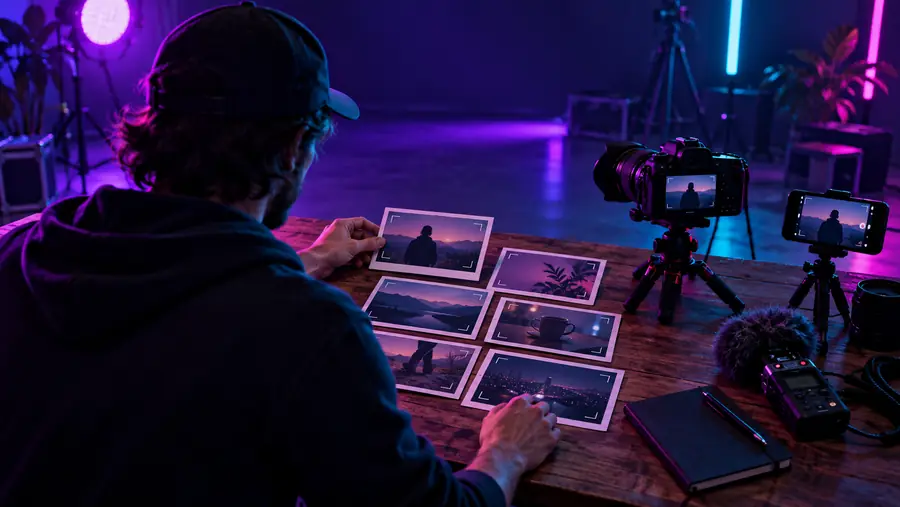
Visual zur Videoerstellung im Edimakor-Stil

Wählen Sie Ihre Vorgehensweise

Drei Entscheidungen prägen den Schnitt

Der grundlegende Ablauf funktioniert für unterschiedliche Videoproduzenten. Doch das Videomaterial, das Publikum und die spätere Wiedergabesituation bestimmen, worauf Sie zuerst achten sollten.

Für Einsteiger beim Videoschnitt

Sie haben mehrere Clips von einer Veranstaltung und wissen nicht, welcher das Video eröffnen soll. Sehen Sie sie sich einmal an, wählen Sie den aussagekräftigsten Moment aus und ordnen Sie die übrigen Clips so an, dass neue Zuschauer dem Ablauf folgen können.

Ein kurzer erster Schnitt gibt Ihnen etwas Konkretes zum Prüfen statt eines unübersichtlichen Stapels Videomaterial.
hitpaw edimakor Anleitung

Präsentierende Person

Dein Video stützt sich auf gesprochene Anweisungen. Sorge dafür, dass die Stimme gut zu verstehen ist, entferne auffällige Pausen und gleiche Untertitel mit dem tatsächlich Gesagten ab.

Zuschauer können der Botschaft auch dann folgen, wenn sie Text zur Unterstützung brauchen. Namen und Fachbegriffe werden dabei gezielt auf Richtigkeit geprüft.

edimakor automatische Untertitel

Creator für soziale Medien

Deine Kernaussage kommt erst spät in einer längeren Aufnahme. Finde einen geeigneten Einstieg, bevor du das ergänzende Material kürzt, und prüfe, ob das Ergebnis auch ohne den fehlenden Kontext verständlich ist.

Die kürzere Abfolge hat einen nachvollziehbaren Anfang und wirkt nicht wie ein zufälliger Ausschnitt.

edimakor KI

Kanalbetreiber

Du möchtest ein Video für eine Veröffentlichungsplattform vorbereiten. Schließe zuerst den Schnitt ab. Prüfe dann Bildausschnitt, gesprochene Inhalte und Schluss in dem Kontext, in dem die Zuschauer das Video sehen werden.

Schnitt und Veröffentlichung bleiben getrennte Entscheidungen. So lassen sich Probleme vor dem Veröffentlichen leichter erkennen.

edimakor vs. YouTube

Arbeitsablauf

Erstelle das Video in drei Durchgängen

Betrachte den ersten Durchgang als Aufbau, den zweiten als Feinschliff und den dritten als Qualitätskontrolle. Die Bezeichnungen in der Benutzeroberfläche können je nach Version abweichen.

  1. 1

    Bereite dein Material vor und ordne es an

    Erstelle einen Ordner mit den Clips, Audiodateien und Grafiken, die du verwenden darfst. Lege in einem Satz fest, an wen sich das Video richtet und was seine Kernaussage ist. Öffne Edimakor, erstelle mit den in deiner Version angezeigten Optionen ein Projekt, importiere das Ausgangsmaterial und ordne die Clips grob vom Anfang bis zum Ende. Versuche im ersten Durchgang nicht, die Übergänge zu perfektionieren. Prüfe zunächst, ob die Geschichte mit einfachen Schnitten funktioniert.

  2. 2

    Kürze auf das Wesentliche und ergänze Hilfen

    Entferne doppelte Momente, lange Pausen und Einstellungen, die die Aussage nicht voranbringen. Lass um jeden Schnitt herum genug Kontext stehen, damit die nächste Szene verständlich ist. Füge Titel oder Untertitel nur dort ein, wo sie den Zuschauern helfen. Falls Edimakor in deiner Konfiguration eine automatische Option bietet, betrachte das Ergebnis als Entwurf und gleiche es mit dem Originalton ab. Achte auf abrupte Änderungen im Ton und prüfe, ob der Text vor dem Bild gut lesbar bleibt.

  3. 3

    Prüfe das Video und bereite dann die endgültige Datei vor

    Sieh dir die gesamte Abfolge von Anfang an in normaler Geschwindigkeit an, möglichst mit Kopfhörern und anschließend noch einmal ohne Ton. Achte auf fehlende Wörter, holprige Schnitte, abgeschnittene Enden und Text, der zu nah am Bildrand steht. Wähle aus den in deiner Installation verfügbaren Exporteinstellungen diejenigen, die zu deinem Veröffentlichungsziel passen. Prüfe die exportierte Datei und bewahre das Projekt und das Originalmaterial auf, bis du mit der fertigen Version zufrieden bist.

Grenzen und Sonderfälle

Was dieser Leitfaden nicht überprüfen kann

Ein Arbeitsablauf kann dir helfen, gute Entscheidungen zu treffen. Er kann jedoch nicht feststellen, welche Funktionen oder Exportbedingungen für deine konkrete Installation gelten.

1

Er kann deine verfügbaren Werkzeuge nicht bestätigen

Edimakor-Versionen, Betriebssysteme und Zugangsbedingungen können sich unterscheiden. Gehe nicht davon aus, dass ein bestimmtes Bedienelement, eine KI-Option oder ein Werkzeug für automatische Untertitel in jeder Benutzeroberfläche vorhanden ist.

Was Sie stattdessen tun sollten

Prüfen Sie die Menüs und die aktuelle Produktdokumentation Ihrer Installation, bevor Sie einen Schnitt um eine bestimmte Funktion herum planen.

2

Es kann keine fehlerfreien Untertitel garantieren

Die Spracherkennung kann Namen, Akzente, gleichzeitig sprechende Personen und Hintergrundgeräusche falsch erfassen. Selbst eine professionell wirkende Untertitelspur kann einen folgenschweren Fehler enthalten.

Was Sie stattdessen tun sollten

Hören Sie jeden gesprochenen Abschnitt ab und vergleichen Sie ihn mit dem Text, korrigieren Sie Fehler von Hand und prüfen Sie die zeitliche Abstimmung der Untertitel in der endgültigen Datei.

3

Es kann kein bestimmtes Exportergebnis zusichern

Verfügbare Formate, Qualitätseinstellungen, Wasserzeichen und Nutzungsbedingungen hängen von den aktuellen Produktbedingungen ab. Diese Seite bestätigt weder eine bestimmte Auflösung noch eine uneingeschränkte Ausgabe.

Was Sie stattdessen tun sollten

Führen Sie mit den gewählten Einstellungen einen kurzen Testexport durch und prüfen Sie die tatsächliche Datei, bevor Sie ein umfangreiches Projekt beginnen.

4

Es kann weder Nutzungsrechte noch Plattformanforderungen klären

Nur weil sich ein Clip in Ihrem Projekt befindet, haben Sie noch nicht die Erlaubnis, Musik, Filmmaterial, Bilder oder das Abbild anderer Personen zu verwenden. Ein Schnitt, der lokal funktioniert, muss möglicherweise auch für die Zielplattform angepasst werden.

Was Sie stattdessen tun sollten

Klären Sie die Nutzungsrechte für jedes Element und prüfen Sie vor der Veröffentlichung die aktuellen Vorgaben der Zielplattform.

Visuelles Beispiel

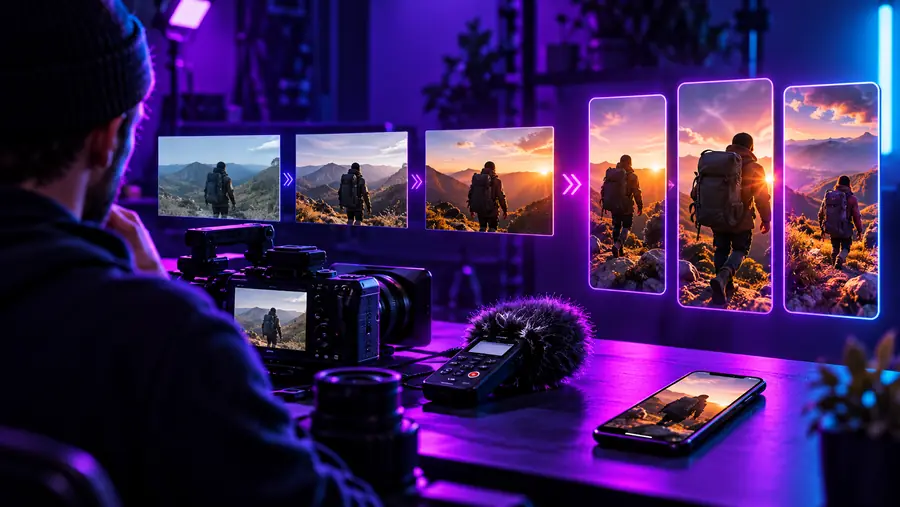
Stellen Sie sich den Übergang vom Rohmaterial zur Sequenz vor

Beispielhaftes Moderatorenvideo vor der Planung einer Schnittsequenz
Ausgangsmaterial
Beispielhafte Video-Timeline mit zum Bearbeiten angeordneten Clips
Geplante Sequenz

Dies sind illustrative Szenen, keine Vorher-nachher-Frames aus demselben Edimakor-Projekt. Entscheidend ist die Struktur: Wählen Sie einen klaren Einstieg, ordnen Sie unterstützende Momente sinnvoll an und prüfen Sie den zusammengestellten Schnitt.

AusgangsmaterialGeplante Sequenz

Abgrenzung der Aufgaben

Trennen Sie Schnittentscheidungen von Veröffentlichungsentscheidungen

Eine fertige Zeitleiste und ein veröffentlichtes Video erfüllen unterschiedliche Zwecke. Nutzen Sie diese Checkliste, um festzulegen, was Sie in jeder Phase prüfen müssen, statt davon auszugehen, dass mit einem Schritt beides erledigt ist.

Während der Bearbeitung in Edimakor Vor der Veröffentlichung
Hauptziel Machen Sie die Abfolge verständlich und entfernen Sie Material, das vom Wesentlichen ablenkt. Vergewissern Sie sich, dass das fertige Video zum Veröffentlichungsort und dessen Publikum passt.
Einstieg Platzieren Sie den klarsten relevanten Moment früh im Video und prüfen Sie, ob er das Thema einführt. Prüfen Sie, ob der Einstieg auch im Nutzungskontext des Veröffentlichungsorts funktioniert.
Audio Hören Sie an den Schnittstellen auf Änderungen der Sprachlautstärke, Geräusche und unbeabsichtigte Stille. Spielen Sie die exportierte Datei auf einem anderen Gerät ab, um Probleme zu entdecken, die Ihnen im Projekt entgangen sind.
Untertitel Vergleichen Sie Wortlaut und Timing der Untertitel mit dem gesprochenen Original. Prüfen Sie die Lesbarkeit und etwaige Untertitelanforderungen am Veröffentlichungsort.
Bildausschnitt Prüfen Sie wichtige Motive und Text in der Nähe der Bildränder. Sehen Sie sich die fertige Datei in dem Präsentationsformat an, das Sie verwenden möchten.
Dateiprüfung Wählen Sie eine der in Ihrer Installation verfügbaren Exportoptionen und speichern Sie das Ergebnis. Öffnen Sie die exportierte Datei, sehen Sie sie sich bis zum Ende an und vergewissern Sie sich, dass es die Version ist, die Sie teilen wollten.
Nutzungsrechte Dokumentieren Sie die Herkunft von Videomaterial, Bildern, Musik und anderen verwendeten Inhalten. Vergewissern Sie sich, dass Sie über die für die beabsichtigte Nutzung erforderlichen Rechte und Genehmigungen verfügen.

Nächster Schritt

Beginnen Sie mit einem kurzen Schnitt, den Sie leicht überprüfen können

Wählen Sie eine kleine Anzahl von Clips aus und notieren Sie, was die Zuschauer am Ende verstanden haben sollen. Erstellen Sie die einfachste Abfolge, die diese Aussage vermittelt, und prüfen Sie anschließend die fertige Datei, statt sich allein auf die Vorschau in der Timeline zu verlassen. Wenn Sie einen Workflow zur Videoerstellung ausprobieren möchten, besuchen Sie das verlinkte Angebot und prüfen Sie dessen aktuelle Möglichkeiten, bevor Sie beginnen.

Setze deinen Videoplan in die Tat um

  • Lege die Geschichte fest, bevor du Effekte hinzufügst
  • Prüfe Sprache, Untertitel und Ton
  • Prüfe die exportierte Datei, bevor du sie teilst
Entdecke die Videoerstellung

Häufige Fragen

Fragen zu deinem ersten Video

Beginne mit ein paar Clips und einer klaren Botschaft. Ordne das Material mit Anfang, Mitte und Ende an, schneide offensichtliche Leerstellen heraus und sieh dir die gesamte Sequenz an, bevor du dekorative Elemente hinzufügst. Orientiere dich an den Bedienelementen deiner Edimakor-Version, statt dich auf ein Tutorial für eine andere Benutzeroberfläche zu verlassen.

Sammle das Videomaterial, die Audiodateien und die Bilder, die du verwenden möchtest, an einem Ort und vergewissere dich, dass du sie verwenden darfst. Formuliere das Ziel des Videos in einem Satz und bestimme den stärksten Einstieg. So fällt es dir leichter zu entscheiden, was du behältst, sobald du mit der Bearbeitung beginnst.

Betrachte automatisch erstellten Text nicht als fertiges Transkript, ohne ihn zu prüfen. Vergleiche die Untertitel mit dem Originalton und achte besonders auf Namen, Zahlen und Wörter, die vor Hintergrundgeräuschen gesprochen werden. Prüfe anschließend in der exportierten Datei, ob die Untertitel zum richtigen Zeitpunkt erscheinen und gut lesbar sind.

Die Projektvorschau und die exportierte Datei musst du getrennt prüfen. Spiele das exportierte Ergebnis von Anfang bis Ende ab und kontrolliere Ton, Bildausschnitt, Untertitel und die letzten Sekunden. Wenn etwas nicht stimmt, kehre zum Projekt zurück, korrigiere es und erstelle mit den verfügbaren Einstellungen einen weiteren Testexport.

Ein bearbeitetes oder exportiertes Video ist nicht automatisch veröffentlicht. Prüfe die aktuellen Anforderungen der Zielplattform, deine Nutzungsrechte für das enthaltene Material und die genaue Datei, die du teilen möchtest. Bewahre das Projekt und die Quelldateien auf, bis du das endgültige Ergebnis geprüft hast.

Video erstellen
Video erstellen