初めて編集する人
1つのイベントで撮影したクリップが複数あり、どれを動画の冒頭に使うべきか迷っている場合は、まずすべてを一度見て、最も分かりやすい場面を選びましょう。残りのクリップは、初めて見る人にも伝わる順番に並べます。
まず短い初稿を作れば、まとまりのない大量の素材を前に悩むのではなく、具体的な動画を見ながら確認できます。
動画制作の流れ
edimakor videoの使い方を学ぶなら、まず視聴者にどんなストーリーを追ってほしいかを考えましょう。素材を集め、短い構成を考えてから、利用できる編集機能で仕上げます。共有する前に、完成した動画を最初から最後まで確認しましょう。
関連記事
このガイドでは、使える動画の流れを作ることに重点を置きます。関連記事では、より幅広いチュートリアル、字幕の判断ポイント、AI関連の用語を取り上げています。
進め方を選ぶ
基本的な手順はどのクリエイターにも共通しますが、素材、視聴者、最終的な視聴環境によって、最初に重視すべき点は変わります。
1つのイベントで撮影したクリップが複数あり、どれを動画の冒頭に使うべきか迷っている場合は、まずすべてを一度見て、最も分かりやすい場面を選びましょう。残りのクリップは、初めて見る人にも伝わる順番に並べます。
まず短い初稿を作れば、まとまりのない大量の素材を前に悩むのではなく、具体的な動画を見ながら確認できます。
動画は音声による説明が頼りです。声を聞き取りやすくし、目立つ間を取り除き、字幕が実際の発言と合っているか確認しましょう。
文字による補助が必要な視聴者にも内容が伝わるようにしながら、名前や専門用語は意識して正確さを確認できます。
長い録画の後半で要点が出てきます。補足映像を短くする前に、冒頭に使える場面を見つけ、前後の文脈を省いても内容が伝わるか確認しましょう。
短くした映像にも分かりやすい始まりがあり、唐突な抜粋のようには感じられません。
公開プラットフォーム向けに動画を準備します。まず編集を終え、視聴者が実際に見る環境を踏まえて、画面の構図、音声の内容、終わり方を確認しましょう。
編集と公開を別々に判断することで、投稿前に問題を見つけやすくなります。
作業の流れ
1回目は構成、2回目は調整、3回目は品質確認に充てましょう。画面上の項目名はバージョンによって異なる場合があります。
使用許可のある動画クリップ、音声、画像を小さなフォルダーにまとめます。動画の対象視聴者と伝えたい要点を一文で決めましょう。Edimakorを開き、お使いのバージョンに表示される選択肢からプロジェクトを開始します。素材を取り込み、クリップを冒頭から最後まで大まかな順番に並べてください。最初の段階ではトランジションの完成度にこだわらず、単純なカットだけで内容が伝わるか確認しましょう。
重複する場面、長い間、要点に寄与しないショットを取り除きます。次の場面が理解できるよう、各カットの前後には十分な文脈を残しましょう。タイトルや字幕は視聴者の助けになる場所にだけ追加します。お使いの環境のEdimakorに自動生成機能がある場合は、その出力を下書きとして扱い、元の音声と照らし合わせてください。音声が急に変わる箇所がないか聞き、文字が映像の上でも読みやすいか確認しましょう。
動画全体を冒頭から通常速度で見直します。できればヘッドホンを使い、さらに音を消してもう一度確認しましょう。言葉の抜け、不自然なカット、途切れた終わり方、画面の端に近すぎる文字を探します。インストール済みの環境で利用できる設定から公開先に合う書き出し設定を選び、生成されたファイルを確認してください。完成版に納得するまで、プロジェクトと元の映像を保管しましょう。
制限と注意点
作業の流れは適切な判断に役立ちますが、お使いの環境に適用される機能や書き出し条件までは確認できません。
Edimakorのバージョン、オペレーティングシステム、利用条件は異なる場合があります。名前を挙げた操作項目、AI機能、自動字幕ツールがすべての画面に表示されるとは限りません。
代わりにすべきこと
特定の操作を前提に編集を計画する前に、お使いの環境でメニューと最新の製品ドキュメントを確認してください。
音声認識は、人名、アクセント、重なった声、背景音を聞き間違えることがあります。見た目が整った字幕にも、重大な誤りが含まれている可能性があります。
代わりにすべきこと
発話の各部分を字幕テキストと照らし合わせて再生し、誤りを手動で修正して、最終ファイルで字幕の表示タイミングを確認してください。
利用できる形式、画質設定、透かし、利用条件は、その時点の製品の条件によって異なります。このページでは、特定の解像度や制限のない出力を保証していません。
代わりにすべきこと
長いプロジェクトに取りかかる前に、選んだ設定で短い動画を書き出して、実際のファイルを確認してください。
プロジェクトにクリップを追加しても、他人の音楽、映像、画像、肖像を使用する許可を得たことにはなりません。手元で再生できる編集済み動画でも、公開先に合わせて変更が必要な場合があります。
代わりにすべきこと
公開前に、すべての素材の使用権を確認し、公開先の最新の仕様を確認してください。
ビジュアル例
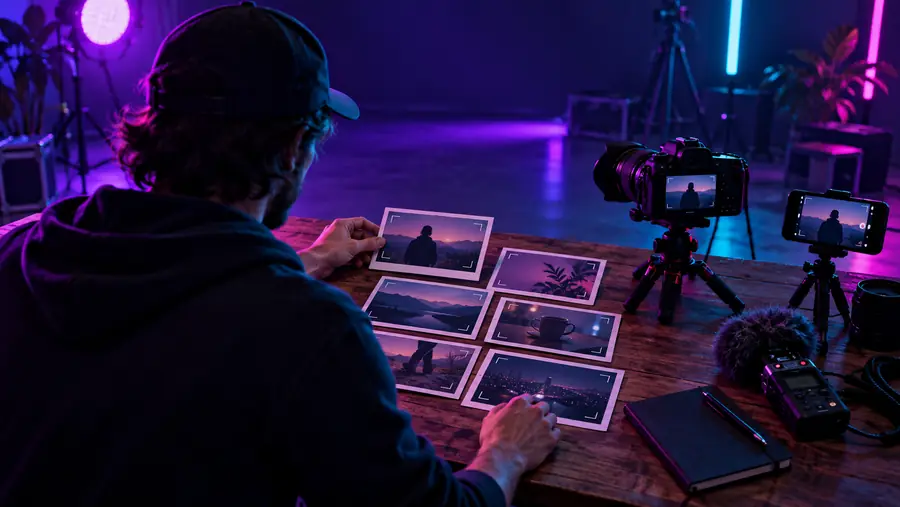
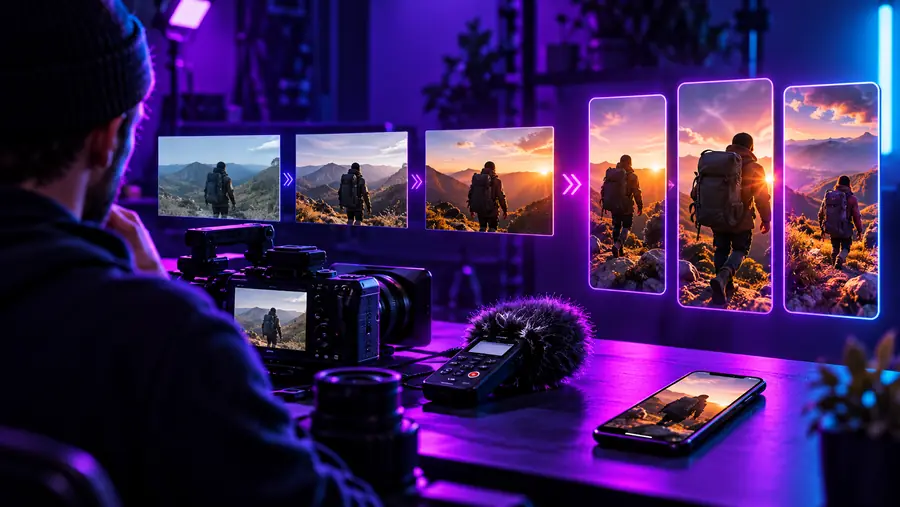
これらは説明用のシーンであり、同じEdimakorプロジェクトの編集前後のフレームではありません。重要なのは構成上の変化です。明確な冒頭を選び、補足となる場面を順に並べ、つなぎ合わせた映像を確認します。
素材映像構成を考えたシーン作業範囲
タイムラインを完成させることと動画を公開することは、別の課題です。どちらか一方の作業で両方が完了すると考えず、このチェックリストを使って各段階で確認すべきことを判断してください。
| Edimakorでの編集中 | 公開前 | |
|---|---|---|
| 主な目的 | シーケンスを分かりやすくし、伝えたい点から注意をそらす素材を取り除く。 | 完成した作品が公開先とその視聴者に適していることを確認する。 |
| 冒頭 | 内容が最も明確に伝わる場面を早い段階に置き、主題を紹介できているか確認する。 | 公開先の視聴環境でも冒頭が効果的か確認する。 |
| 音声 | カットをまたいで再生し、声の音量、ノイズ、意図しない無音の変化を確認する。 | 書き出したファイルを別のデバイスで再生し、編集画面では見逃した問題がないか確認する。 |
| 字幕 | 字幕の文言と表示タイミングを元の発話と照らし合わせる。 | 公開先での読みやすさと字幕に関する要件を確認する。 |
| フレーミング | 画面の端にある重要な被写体やテキストを確認する。 | 使用予定の表示形式で完成ファイルをプレビューする。 |
| ファイルの確認 | お使いの環境で利用できる書き出しオプションから選び、結果を保存する。 | 書き出したファイルを開いて最後まで視聴し、共有するつもりのバージョンであることを確認する。 |
| 使用許可 | 映像、画像、音楽、その他の使用素材の出所を記録する。 | 予定している用途に必要な権利と許可を得ていることを確認する。 |
次のステップ
少数のクリップを選び、視聴者に最後までに何を理解してほしいか書き出しましょう。その点が伝わる最もシンプルなシーケンスを作り、タイムラインのプレビューだけに頼らず、完成ファイルを確認してください。動画制作のワークフローを試したい場合は、リンク先に進み、始める前に現在利用できる機能を確認してください。
よくある質問
まずは少数のクリップと、伝えたい明確なメッセージを1つ用意します。映像を序盤・中盤・終盤の順に並べ、明らかに不要な部分をカットし、装飾的な要素を加える前に全体を通して確認しましょう。別の画面構成向けに作られたチュートリアルをそのまま当てにせず、お使いのEdimakorのバージョンで表示される操作項目を確認してください。
使う予定の映像、音声、画像を1か所にまとめ、それらを使用する許可があることを確認してください。動画の目的を1文で書き出し、冒頭に使う最も印象的な場面を選びましょう。準備をしておくと、編集を始めた後に何を残すか判断しやすくなります。
自動生成されたテキストは、確認せずに完成版の文字起こしとして扱わないでください。字幕を元の発話と照らし合わせ、特に名前、数字、背景音に重なって話された言葉を確認しましょう。そのうえで、書き出したファイルで字幕の表示タイミングと読みやすさを確認してください。
プロジェクトのプレビューと書き出したファイルは、それぞれ確認する必要があります。書き出した動画を最初から最後まで再生し、音声、画面の構図、字幕、最後の数秒を確認しましょう。問題があればプロジェクトに戻って修正し、利用可能な設定でもう一度テスト用に書き出してください。
編集や書き出しが済んだファイルが、必ずしも公開されているとは限りません。公開先の最新の要件、使用素材に関する権利、共有予定のファイルそのものを確認してください。最終結果を確認するまでは、プロジェクトと元の素材を保管しておきましょう。