インタビュー編集者
2人の話者が質問に答え、ときには発言が重なります。
edimakorの字幕の下書きをそのまま使う前に、各行を誰が話したか確認しましょう。話者の取り違えで、回答の意味が変わることがあります。
字幕作成ワークフロー
edimakorの自動字幕を使ったワークフローは、完成した書き起こしではなく、字幕の下書きを作るための出発点です。共有する前に、元の動画と照らし合わせて言葉、タイミング、読みやすさを確認しましょう。
音声認識、字幕のタイミング、画面上での表示は、それぞれ別に確認が必要です。どれか1つを確認しただけで、すべての行が正しいと判断してはいけません。
BGMや声の重なり、小さな声のせいで、もっともらしい文章に見えても生成された字幕が間違っていることがあります。
代わりにすること
聞き取りにくい箇所をヘッドホンで聞き直し、聞こえた内容に合わせて修正します。
下書きでは、人名、地名、製品名が、より一般的な言葉として表記されることがあります。Edimakorは音だけでは意図した表記を判断できません。
代わりにすること
確認するときは、名前や専門用語の短いリストを動画のそばに用意しておきます。
字幕の表示が早すぎたり、消えるのが速すぎたり、フレーズの途中で改行されたりすると、言葉が正確でも理解しにくくなる場合があります。
代わりにすること
字幕付き動画を通常の速度で視聴し、必要に応じて改行位置と表示時間を調整します。
言葉が自動で字幕になっているだけでは、話者を識別できるか、意味のある音声以外の音が伝わるかは分かりません。
代わりにすること
会話だけでは視聴者に伝わらない文脈がないか、完成した動画を確認します。
自動字幕作成を、ワンクリックで精度が保証される機能ではなく、確認と修正を伴う編集作業として扱います。
できるだけ音声が明瞭な映像を選びます。字幕を付ける前に一度音声を聞き、話者や話題、聞き間違えやすい言葉を把握しましょう。
選んだエディターで利用できる字幕作成機能を使います。自然に読める文字起こしでも正確とは限らないため、音声を聞きながら生成されたテキストを確認しましょう。
名前、数字、文末、話者の切り替わり、改行を確認します。聞き取りにくい箇所では一時停止し、元の動画を開いたまま修正しましょう。
字幕を表示した状態で最初から最後まで再生します。映像の上で文字が読みやすいか、字幕が途中で切れたり、文脈と合わないまま画面に残ったりしていないか確認しましょう。
字幕作成は、動画制作全体の一工程です。これらのガイドはそれぞれ異なる疑問に答えますが、完成した字幕の確認に代わるものではありません。
字幕を追加する前後の視聴体験を比較し、実際の映像を見て仕上がりを判断しましょう。
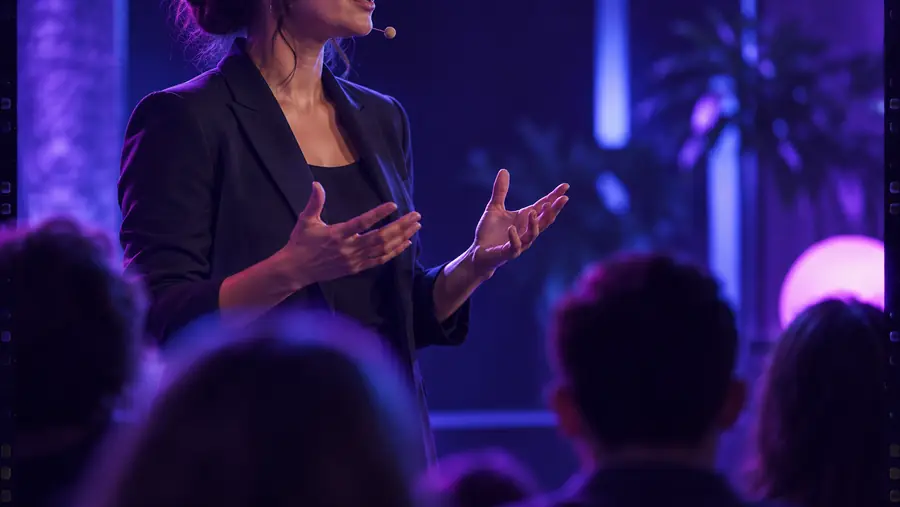
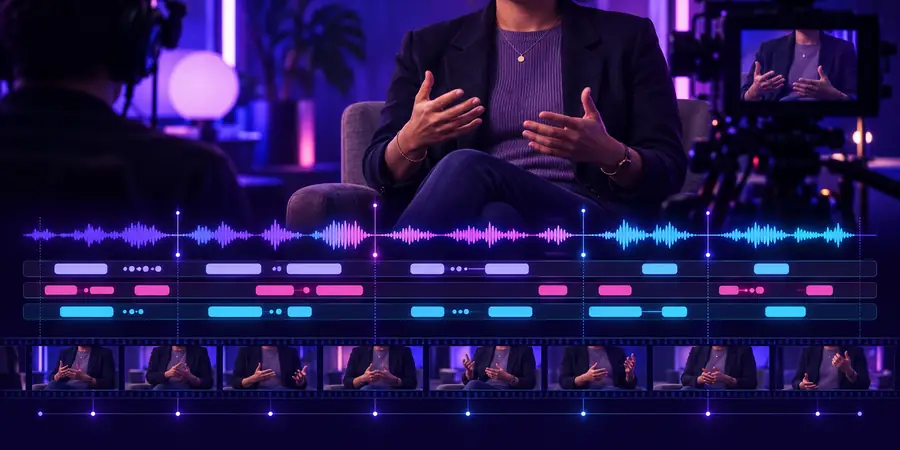
画像は説明用であり、検証済みの書き出し前後の比較ではありません。字幕レイヤーを表示すると音声の内容を文字で確認できますが、文言と表示タイミングは別途確認が必要です。
字幕が表示されていない音声字幕レイヤー付きの動画edimakorで自動生成した字幕の下書きがあれば、白紙の文字起こしから始めずに済みます。その下書きを視聴者に公開できるかどうかは、確認作業で決まります。
| 自動生成された下書き | 人が確認した字幕 | |
|---|---|---|
| 話された言葉 | 音声から推定 | 録音と照合して確認 |
| 名前と専門用語 | 聞き慣れた綴りに置き換わる場合がある | 正しい綴りと照合して確認 |
| 話者の切り替わり | テキストでは分かりにくい場合がある | 必要に応じて明確化 |
| 改行 | フレーズが不自然な位置で分割される場合がある | 読みやすいように調整 |
| 表示タイミング | 音声に合わせた初期配置 | 動画を見ながら文脈に合わせて修正 |
| 最終的な信頼度 | 出発点であり、正確さを保証するものではない | 最初から最後まで再生して確認した結果に基づく |
最も重要な修正点は、視聴者が何を理解する必要があるかによって異なります。
2人の話者が質問に答え、ときには発言が重なります。
edimakorの字幕の下書きをそのまま使う前に、各行を誰が話したか確認しましょう。話者の取り違えで、回答の意味が変わることがあります。
発表者が操作を実演しながら、メニュー名や専門用語を口にします。
視聴者が手順を追えるよう、表示された用語を音声の説明や画面上の操作と照らし合わせましょう。
短い動画に素早いカット切り替えがあり、映像にはすでにテキストが重ねられています。
小さな画面で視聴し、字幕が早く消えすぎないか、既存のテキストと重なって読みにくくならないか確認しましょう。
字幕制作に使える動画作成の流れを確認し、生成されたテキストを元の音声と照らし合わせましょう。edimakorの自動字幕について調べる際に大切なのは、自動化で言葉の下書きを作り、動画を最後まで再生して修正箇所を見つけるという違いです。
聞き間違えると意味が変わる言葉から確認しましょう。名前、数字、指示、否定表現などです。次に、字幕を表示して動画を視聴し、テキストだけでは気づきにくいタイミングの問題を見つけましょう。
録音が不明瞭な場合、音声認識はもっともらしくても誤った文を生成することがあります。背景音やアクセント、話者の発言の重なりによって、その可能性は高まります。不確かな箇所は音声と照らし合わせてください。
はい。正確に文字起こしされた言葉でも、表示が早すぎたり、長すぎたり、不自然な位置で区切られたりすることがあります。字幕が話し手に合っているかを判断するには、通常の速度で再生して確認するのが最も簡単です。
そうした言葉は優先的に確認してください。システムは音の似た一般的な単語を選ぶことがありますが、視聴者に必要なのは動画で使われている正確な表記です。