初めて動画を編集する方
1つのイベントで撮影したスマートフォンの動画が数本あり、短いダイジェストを作りたい場合。
冒頭に使う場面を1つ選び、重複するショットを削除して、完成したファイルを最初から最後まで視聴しましょう。プロジェクトの詳しい手順は「edimakor videoの使い方」をご覧ください。
編集ガイド
このHitPaw Edimakorチュートリアルでは、短いクリップを選び、不要な部分をカットし、必要に応じて字幕を確認して、書き出した動画をチェックするという、取り組みやすい最初のプロジェクトを紹介します。機能や操作項目がどのバージョンでも同じ場所にあるとは限らないため、手順をチェックリストとして活用してください。

動画を1本選び、視聴者に最後まで見て何を理解してほしいかを決めましょう。目的を絞ると、編集上の判断を一つひとつ確認しやすくなります。
Edimakorはストーリーを組み立てるための作業環境として使い、何を盛り込むかを決める代わりにはしないでください。
映像を読み込む前に、目標を一文で書きましょう。たとえば、商品を3つの角度から見せる、またはコツを1つ説明するといった目標です。その目標に合う素材クリップを選び、重複するものは脇に置きます。話し言葉による導入がある場合は、最初に視聴者へ届けるべき一文を見極めましょう。
最も引きつける冒頭を最初に置き、必要な説明や実演を続け、要点を伝え終えたところで締めくくります。話や動作が自然に伝わるだけの文脈を残しながら、間や撮り直した部分をカットしましょう。エフェクトを調整せずに、仮組みした動画を一度通して見てください。
音声が急に変化していないか聞き、表示される字幕を一つずつ読み、テキストが映像の重要な部分を隠していないか確認します。利用できる操作項目で可能なら短いテスト動画を書き出し、共有する前に編集ソフト以外でそのファイルを再生しましょう。
2枚の画像は、短い動画を制作するワークフローの異なる段階を示しています。同じ素材クリップの編集前と編集後を記録したものではありません。
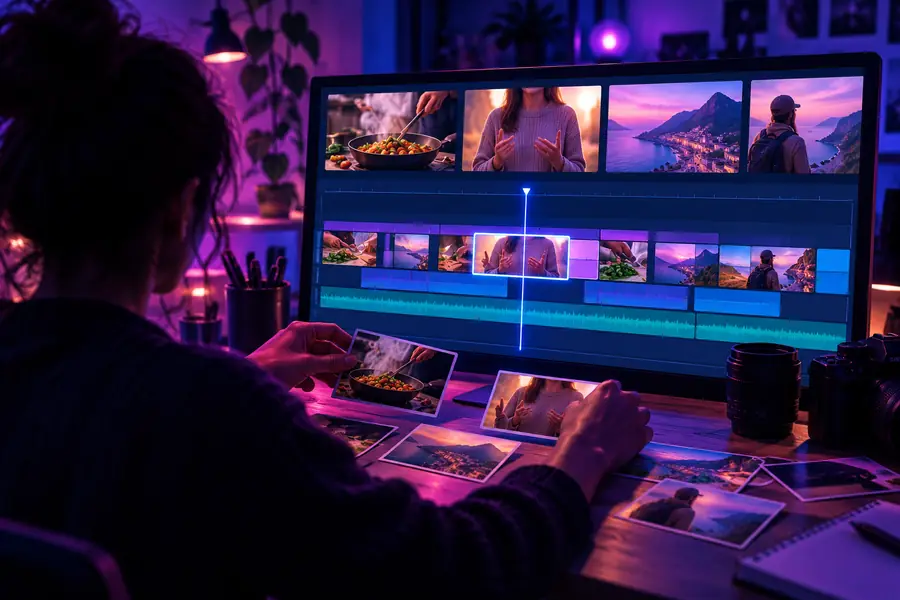
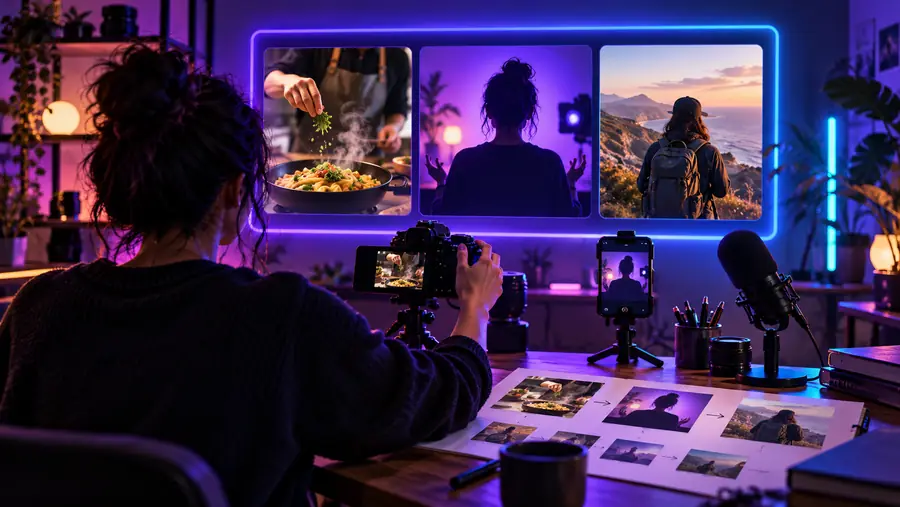
使用許可のある映像素材を読み込むことから始めます。クリップをストーリーの順に並べ、各クリップの冒頭と末尾をトリミングし、すべてのカットのつなぎ目を再生して確認します。お使いのバージョンで字幕ツールが利用できる場合は、話す順序が固まってからキャプションを追加してください。プレビューと書き出したファイルを比較しましょう。タイムライン上で読みやすくても、スマートフォンサイズの画面でキャプションが読みやすいとは限りません。
編集の組み立て段階字幕の確認段階ラフカットはストーリーを判断するのに役立ちます。プロジェクトの外では再生、テキスト、画面構成の見え方が異なる場合があるため、書き出したファイルは別途確認が必要です。
| ラフカットで | 書き出したファイルで | |
|---|---|---|
| 冒頭 | 最初のクリップが配置されている。 | 最初の1秒で主題が明確に伝わる。 |
| クリップのつなぎ目 | タイムライン上で隣り合うクリップがつながっているように見える。 | 再生時に意図しない画面のちらつき、無音、フレームの繰り返しがない。 |
| 音声 | 編集中に会話が聞き取れる。 | 別のデバイスでも、音楽が流れている中で声を聞き取れる。 |
| 字幕 | プレビューにキャプションのテキストが表示されている。 | 再生しながら、名前、表示タイミング、改行、句読点を確認している。 |
| 画面構成 | 重要な要素がエディターのプレビュー内に収まっている。 | 想定する視聴時の画面の向きでも、顔や画面上のテキストが見える。 |
| ファイルの確認 | 書き出し設定が選択されている。 | 保存したファイルが開き、最後まで再生でき、意図した編集内容と一致している。 |
計画、カット、確認という基本的な流れはさまざまなプロジェクトに使えます。ただし、最後の確認は動画が視聴される環境に合わせて行いましょう。
1つのイベントで撮影したスマートフォンの動画が数本あり、短いダイジェストを作りたい場合。
冒頭に使う場面を1つ選び、重複するショットを削除して、完成したファイルを最初から最後まで視聴しましょう。プロジェクトの詳しい手順は「edimakor videoの使い方」をご覧ください。
説明は明確でも、視聴者は音声をオフにして見るかもしれません。
まず話している内容の編集を確定し、その後、字幕の文言と表示タイミングが音声に合っているか確認しましょう。この確認方法については「edimakor auto subtitle」のガイドで詳しく説明しています。
仕上がりを自分で管理しながら、繰り返し行う編集作業を効率化したい場合。
短い部分で利用可能な編集支援機能を試し、元の素材と比較して、誤りは自分で修正しましょう。この役割分担について詳しくは「edimakor ai」をご覧ください。
編集チュートリアルは、実際に視聴して確認したファイルが完成してこそ役立ちます。元の映像素材、プロジェクト、書き出したファイルを区別して保管し、書き出したファイルが開けることを確認しましょう。そのうえで、視聴者が使いそうなデバイスで再生して確認してください。字幕の表示が遅れたり、冒頭のテンポが遅く感じられたりする場合は、プレビューだけで十分だと思わず、プロジェクトを修正して再度書き出したファイルを確認しましょう。
まずは短い映像素材を1つ選び、完成する動画の目標を明確にしましょう。素材を読み込み、基本的な順序に並べ、目立つ間をカットしてから、必要に応じて他のツールを試してください。最初は小さなプロジェクトにすると、それぞれの変更が仕上がりを良くしているか判断しやすくなります。
すべてのつなぎ目を再生し、音が急に変わる箇所がないか確認します。冒頭で視聴者に十分な背景情報が伝わるか、要点を伝えた後に動画が終わるかも確認しましょう。構成を大きく変更する前に、作業内容を保存してください。
お使いのバージョンで字幕ツールが利用できる場合は、話す内容の順序におおむね納得できてから字幕を追加または生成します。その後、すべての行を音声と照らし合わせ、表示タイミング、名前、読みやすさを確認してください。後から発話クリップの順序を変えた場合は、字幕を再確認する必要があります。
エディターのプレビューだけで判断せず、保存したファイルを動画プレーヤーで開いてください。最初のフレームから最後まで視聴し、音声を聞き、画面上の文字を実際に視聴するサイズで読んで確認します。問題があればプロジェクトを修正し、新しく書き出した動画を確認してください。
必ずしもそうではありません。インターフェースや利用できる機能はバージョンや設定によって異なるため、ご自身の作業画面に表示されるラベルを目安にしてください。変わらないのは、計画、素材の配置、調整、書き出し、確認という作業の流れです。