編集方法を比較しているクリエイター
編集する映像素材はあるものの、どの編集方法が自分に合うか分からない場合は、まず必要な変更点を洗い出し、検討中の各方法について現在の利用条件と書き出し条件を確認しましょう。完成した動画のYouTube視聴ページだけで編集ツールを判断しないでください。そこに表示されるのは結果であり、制作過程ではありません。
すべての動画ツールに同じ機能があると決めつけず、必要な作業と確認できる条件に基づいて編集方法を選びましょう。
ワークフローの比較
edimakorとYouTubeを比較する際に大切なのは、どちらがもう一方の代わりになるかではありません。Edimakorは動画の準備と編集に、YouTubeは動画の公開と視聴に使います。どちらに時間をかけるか決める前に、必要な作業を見極めましょう。
撮影素材にまだ手を加える必要があるなら、まず編集を考えましょう。動画を視聴者に見せる準備ができているなら、公開方法や見せ方、公開後の対応を考えましょう。
動画そのものに加える変更と、視聴者が動画を見つけて視聴する方法に関する判断を分けて考えると、違いが明確になります。
編集では、完成した動画に何を含めるかを決めます。長い録画を短くしたり、シーンを並べ替えたり、テンポを調整したり、視聴者に見せるテキストを用意したりします。これらは動画の内容に関する判断です。アップロード後に基本的なツールを使える場合でも、公開先がこうした作業を不要にするわけではありません。1つの場所ですべてを済ませられると考える前に、必要な変更を洗い出しましょう。
動画が技術的には完成していても、内容が伝わりにくいことがあります。話し声が聞き取れるか、テキストが読みやすいか、冒頭で見続ける理由が伝わるかを確認しましょう。字幕が必要な場合は、自動生成されたものをそのまま正しいとみなさず、音声と照らし合わせて確認してください。動画が公開されるすべての場所にミスが残る可能性があるため、この準備は配信前に行います。後から修正できるよう、編集可能な版も残しておきましょう。
YouTubeで視聴してもらう動画にとって、YouTubeは配信の場です。公開時には、アップロードした動画の見せ方を決め、設定を確認し、視聴者にどう見つけてもらうかを考えます。公開後は、反応に対応したり、次の動画の計画を見直したりする必要があるかもしれません。こうした継続的な視聴者対応は、撮影素材を編集して動画に仕上げる作業とは異なります。公開した動画は編集上の判断の成果であり、編集作業の代わりではありません。
この順序に沿って、編集作業から公開作業へ移るタイミングを判断しましょう。

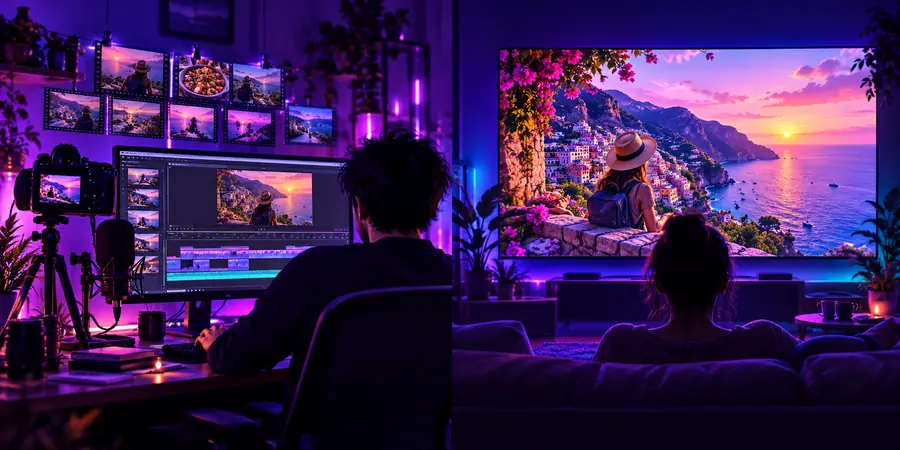
元の映像素材と、完成動画で達成したい明確な目標から始めましょう。視聴できる形に編集したら、元の素材を見ていない人の視点で確認します。冒頭は分かりやすいか、重要な背景説明は抜けていないか、音声や画面上のテキストを追えるかを確かめてください。アップロードする前に、共有する予定のバージョンを確認しましょう。次に、YouTubeでタイトル、説明文、その他の公開情報を準備します。画像はワークフローの2つの段階を示すものであり、機能ごとのスクリーンショットによる検証でも、一方のサービスがもう一方の役割を果たせる証拠でもありません。
動画を準備する視聴者に届ける編集上の判断が、利用条件、品質、公開方法に関する判断へと変わる境目を見極めると、比較がより役立ちます。
編集する映像素材はあるものの、どの編集方法が自分に合うか分からない場合は、まず必要な変更点を洗い出し、検討中の各方法について現在の利用条件と書き出し条件を確認しましょう。完成した動画のYouTube視聴ページだけで編集ツールを判断しないでください。そこに表示されるのは結果であり、制作過程ではありません。
すべての動画ツールに同じ機能があると決めつけず、必要な作業と確認できる条件に基づいて編集方法を選びましょう。
インタビュー、講義、またはトーク動画を準備する場合、字幕は視聴者の理解に役立ちます。ただし、名前、専門用語、声が重なる部分は手作業で確認しましょう。編集済みの動画に含めるテキストと、アップロード後に確認する公開設定を区別してください。字幕作成と動画のホスティングで同じ結果が得られるとは限りません。
配信前に音声と字幕の内容を照合し、公開後の視聴体験も別途確認しましょう。
録画した素材はあるものの、決まった制作手順がない場合は、対象視聴者と伝えたい要点を書き出し、仮編集を行い、音声とテキストを確認して、後から見直せるバージョンを保存しましょう。アップロードの計画はその後に立ててください。段階を分けることで、問題が編集によるものか、公開後の動画の見せ方によるものかを特定しやすくなります。
アップロードで未完成の動画を補おうとせず、準備用のチェックリストを作りましょう。
動画の制作や修正がまだ必要なら、YouTubeへのアップロードを計画する前に、制作の手順を検討しましょう。元の素材を保管し、完成した動画を確認したうえで、公開先の最新の要件を自分で確かめてください。動画がすでに完成している場合は、視聴者にどう届け、公開後にどう管理するかに集中しましょう。
いいえ。Edimakorは動画の制作・編集に使うもので、YouTubeは主に動画を公開・視聴するためのプラットフォームです。一方はコンテンツを準備するためのもの、もう一方はそのコンテンツを視聴者に届けるための場所です。
録画にカットやテンポの調整など、内容の変更が必要なら、先に編集しましょう。アップロードする予定の動画を、音声や画面上のテキストも含めて最初から最後まで確認してください。動画そのものが分かりやすければ、公開時にも見せ方を整えやすくなります。
必要な変更によります。アップロード用のプラットフォームですべての準備ができると思い込まず、YouTubeで現在利用できるツールが、具体的な編集作業に対応しているか確認してください。大幅な修正が必要になる可能性があるなら、元のファイルを残しておきましょう。
どちらの段階でも確認が必要です。編集中に用意した字幕は、特に名前や専門用語に注意して、音声と照らし合わせて確認しましょう。アップロード後は、視聴者がYouTube上で実際に見る字幕を確認し、その動画で利用できる方法で問題を修正してください。
今やりたいことが動画の変更なのか、完成した動画の共有なのかを考えてください。構成の見直しや確認が必要なら、編集から始めましょう。視聴者に見せる準備ができているなら、YouTubeに進み、動画の見せ方や公開設定に集中しましょう。